
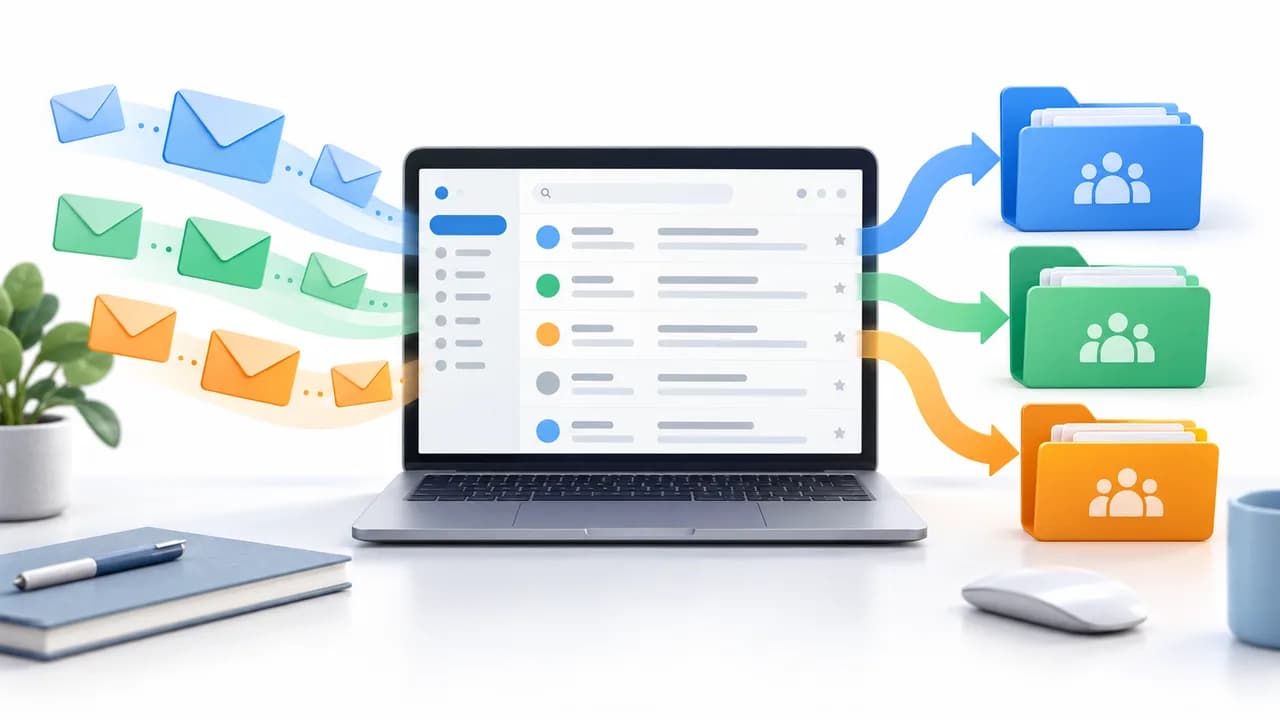
Gmail 자동 분류 설정: 거래처 메일을 라벨로 정리하는 순서
거래처 세 곳의 실제 발신 주소로 검색 결과를 먼저 검증하고, 거래처별 라벨·필터를 만든 뒤 기존 메일과 새 메일의 오분류를 점검합니다.
업무상 필요한 사람의 메일이 오지 않거나 스팸함으로 들어갈 때, 그 주소가 Gmail에서 차단돼 있는지 확인합니다. 상대의 정확한 이메일 주소와 최근 메일의 제목·발송일을 준비하세요. 주소를 모르거나 피싱으로 의심된다면 차단을 풀기 전에 발신자를 별도 경로로 확인합니다. 이 글의 결과물은 차단 목록 확인 기록과 차단 해제 후 새 메일의 실제 도착 위치입니다.
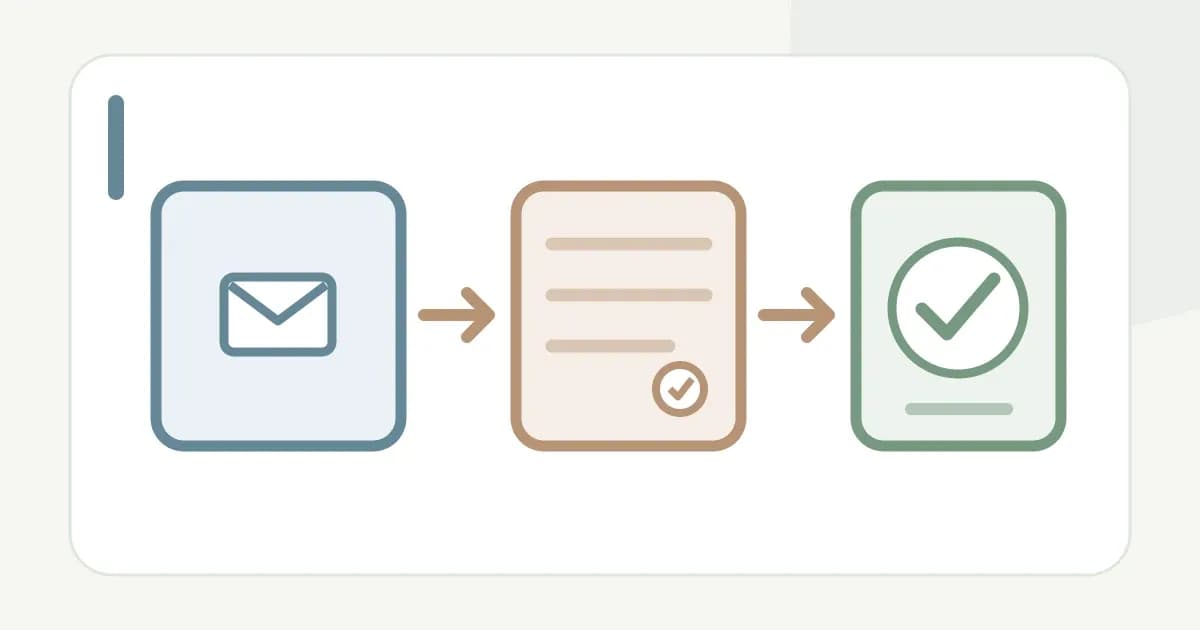
Gmail 웹에 로그인해 스팸함 또는 과거 받은 메일에서 상대가 보낸 실제 이메일 주소를 확인하세요. 이름 표시만 같고 주소가 다른 메일이 있을 수 있으므로 주소 전체를 대조합니다. 메일을 찾을 수 없으면 오른쪽 위 설정 → 모든 설정 보기 → 필터 및 차단된 주소에서 차단된 주소 목록을 확인합니다. Google Gmail 차단 도움말의 공개 경로를 기준으로 합니다.
기록 예시: 거래처 담당자 표시명 A / 실제 주소 [email protected] / 차단 목록: 있음 / 마지막 메일: 11/12 스팸함. 실제 이메일 주소나 메일 본문을 외부 공개 기록에 남기지 마세요. 목록에 해당 주소가 없다면 차단 해제로 해결될 문제가 아니므로 Gmail 필터 점검 가이드에 따라 필터·분류 조건을 확인합니다.
이 단계의 결과: 정확한 발신자 주소와 차단 목록 포함 여부가 기록됩니다. 닮은 주소가 여럿이면 임의로 모두 해제하지 않습니다.
발신자 메일을 열 수 있다면 답장 버튼 옆 더보기(점 세 개) → 발신자 차단 해제를 선택하세요. 메일을 찾을 수 없으면 설정 → 모든 설정 보기 → 필터 및 차단된 주소에서 해당 주소만 체크하고 선택한 주소 차단 해제를 선택합니다. 차단을 풀면 앞으로 그 주소에서 오는 메일이 스팸함으로 자동 보내지는 차단 규칙이 없어지는 것이며, 과거 스팸 메일이 모두 받은편지함으로 이동한다고 가정하지 마세요.
해제 직후 목록에서 주소가 사라졌는지 확인하세요. 버튼이 보이지 않으면 현재 계정과 주소를 다시 확인합니다. 회사·학교 계정이라면 조직의 별도 스팸 정책이 적용될 수 있으므로 관리자에게 문의할 화면 문구를 기록하세요. 의심스러운 링크·첨부파일을 열어 확인하지 않습니다.
이 단계의 결과: 한 주소의 차단 해제 상태가 목록에서 확인됩니다. 다른 주소는 그대로 유지합니다.
상대에게 민감하지 않은 새 테스트 메일을 요청하고 받은편지함·스팸함을 확인하세요. 예시: 11/15 14:00 새 테스트 발송 / 받은편지함 도착: 예 / 스팸함: 아니오. Google 도움말은 차단 해제 후에도 정상 메일이 스팸함으로 가면 스팸함의 스팸 아님 처리 등 추가 점검을 안내합니다. 실제 메일이 계속 스팸함에 있으면 해당 메일을 선택해 스팸 아님으로 옮기고, 필터·주소록 설정도 확인하세요.
새 메일이 어느 함에도 없다면 발신자에게 발송 성공 여부와 정확한 수신 주소를 확인하고, 다른 기기나 메일 클라이언트의 동기화 문제도 분리합니다. 차단 목록에서 사라진 사실만으로 메일 전달 성공을 단정하지 마세요.
이 단계의 결과: 새 메일의 발송 시각과 실제 도착 함이 기록됩니다. 도착하지 않으면 발신·수신 주소, 필터, 조직 정책을 다음 점검으로 넘깁니다.
완료 기준: 정확한 발신자 주소를 차단 목록에서 확인해 필요한 주소만 해제했고, 새 테스트 메일의 실제 도착 위치를 확인했습니다. 메일이 계속 보이지 않으면 확인한 함·필터와 문의할 대상을 기록했습니다.
거래처 세 곳의 실제 발신 주소로 검색 결과를 먼저 검증하고, 거래처별 라벨·필터를 만든 뒤 기존 메일과 새 메일의 오분류를 점검합니다.
Gmail 저장공간이 부족할 때 계정 전체 사용량을 확인하고 큰 메일·첨부파일을 검색해 필요한 자료를 보관한 뒤 정리합니다.
Gmail에서 첨부파일을 추가하거나 메일을 보낼 때 실패하면 업로드 오류, 크기·형식 제한과 반송 메일을 순서대로 구분합니다.
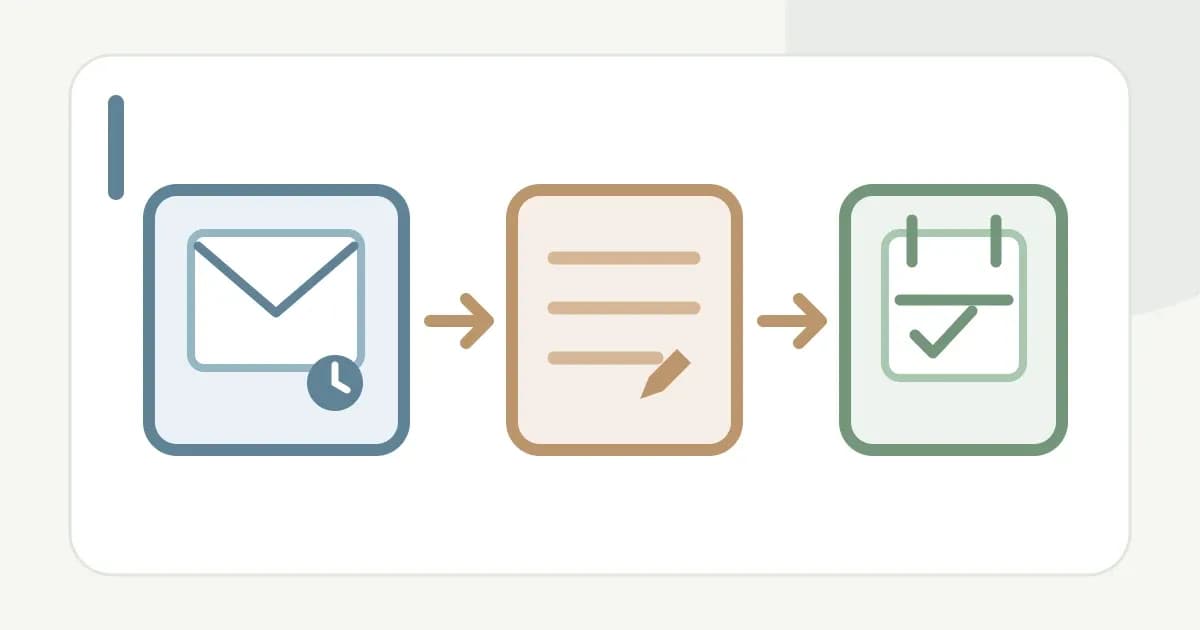
Gmail 웹에서 예약된 메일을 찾아 발송을 취소하고, 초안으로 돌아온 메일을 고친 뒤 새 시각으로 재예약합니다.
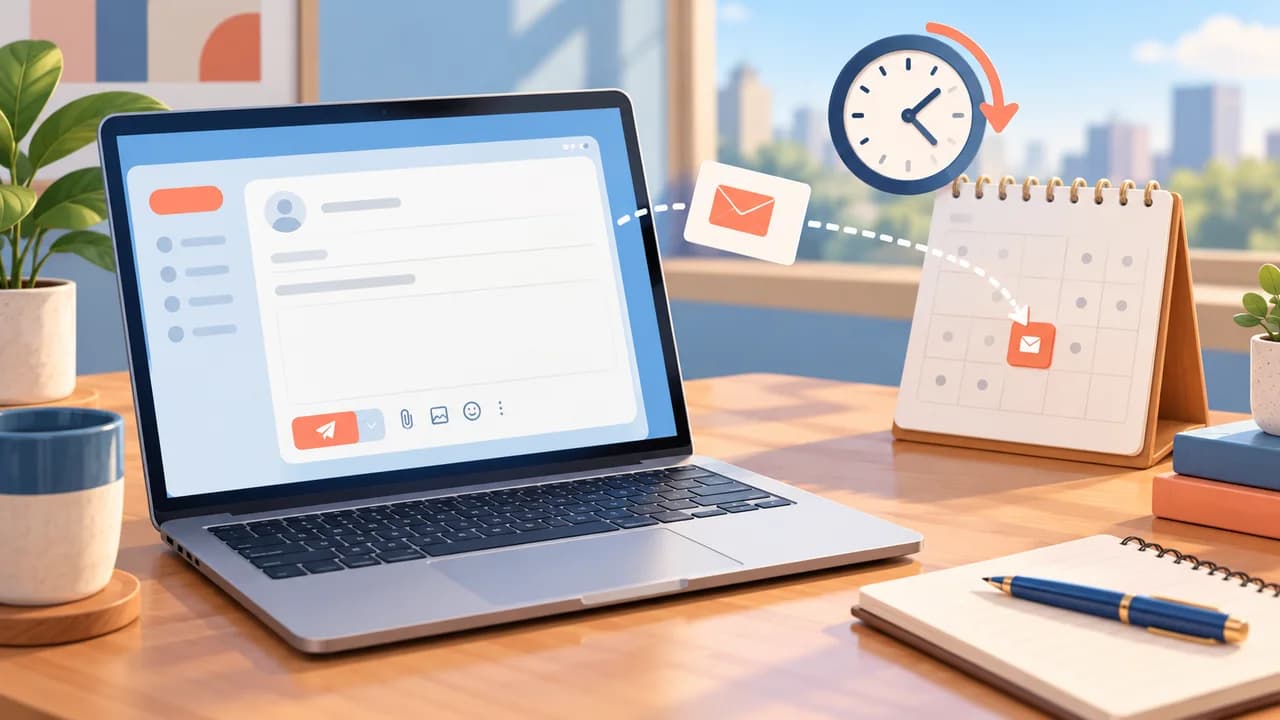
업무 메일의 수신자와 첨부파일을 검토한 뒤 발송 시간을 예약하고, 예약편지함에서 수정·취소와 실제 발송 여부를 확인합니다.
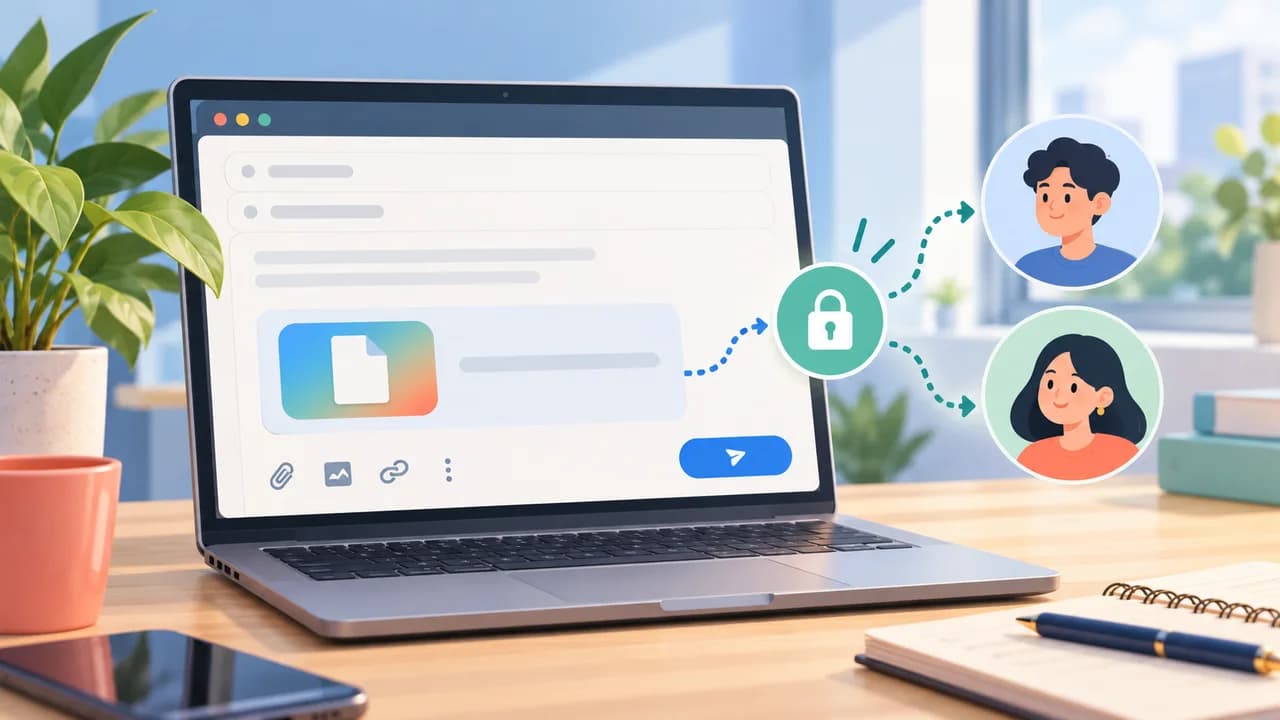
업무 파일을 Gmail로 보낼 때 Drive 링크를 삽입하고 수신자의 보기·댓글·수정 권한을 확인한 뒤 발송합니다.